
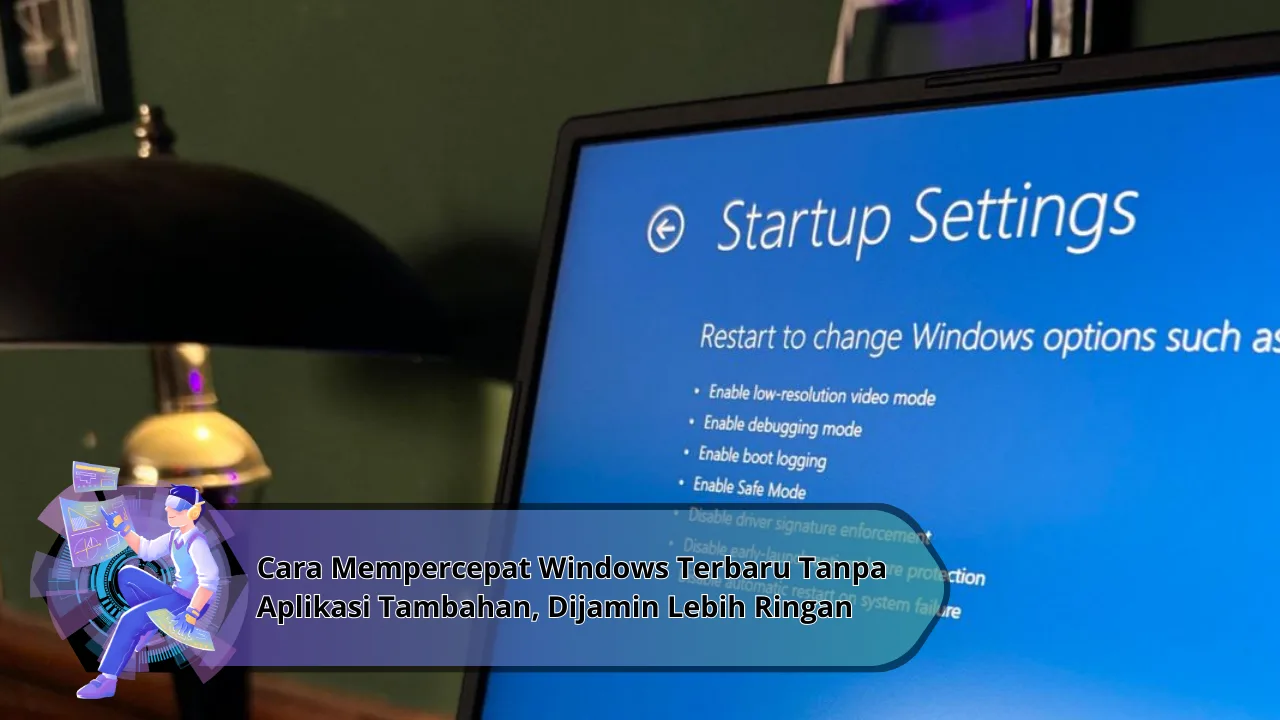
Windows terbaru hadir dengan berbagai peningkatan fitur dan dukungan Teknologi modern yang semakin canggih.
Faktor OS Windows Sering Melambat
Pertama tama membahas cara mempercepat OS Windows, Anda perlu memahami alasan umum yang kerap menyebabkan respons menurun.
Beberapa service Teknologi berjalan pada background disadari. Gue menyadari bahwa pemakaian software yang menumpuk bahkan berperan sebagai faktor besar.
Cara Mempercepat Sistem Tanpa Harus Aplikasi Tambahan
Mengurangi Aplikasi Startup Tidak Penting
Cara pertama yang bisa Anda terapkan yakni mengatur aplikasi yang terbuka saat sistem dinyalakan.
Masuk menu Task Manager setelah itu klik bagian Startup. Aku mengajak supaya mematikan aplikasi yang tidak dipakai. Cara ini bisa mengurangi penggunaan memori.
Menyesuaikan Tampilan Animasi
Windows terbaru menyediakan beragam efek visual yang estetis. Sayangnya, efek tersebut menggunakan resource yang lumayan tinggi.
Masuk System Properties lalu atur opsi performa. Aku kerap menggunakan mode Adjust for best performance supaya Windows lebih cepat.
Mengelola Cache Sistem
Dokumen temporary biasanya bertambah drive tanpa disadari. Windows memiliki opsi Storage Sense yang dapat digunakan.
Aku mengajak supaya menghapus cache ini secara berkala. Dengan langkah tersebut, ruang menjadi lebih lega sehingga kinerja OS lebih cepat.
Setting Advanced untuk Kinerja Maksimal
Selain metode dasar, terdapat berbagai pengaturan advanced yang bisa kamu gunakan.
Mengatur power plan ke performa tinggi bisa mendukung kecepatan perangkat. Aku biasanya mengaktifkan mode ini saat membutuhkan performa maksimal.
Tips Memelihara OS Agar Selalu Cepat
Respons sistem tidak hanya dipengaruhi pada setting, namun juga oleh kebiasaan.
Gue merekomendasikan agar menghindari pemasangan program yang diperlukan. Berkat manajemen yang baik, Windows bakal berfungsi lebih efisien.
Rangkuman
Secara keseluruhan, cara meningkatkan Windows tanpa perlu program pihak ketiga bisa dilakukan. Teknologi yang disediakan pada OS telah memadai.
Saya mendorong pembaca untuk mempraktikkan langkah di atas. Jika kamu menilai perubahan positif, sebarkan panduan ini agar banyak orang menikmati performa Windows yang lebih ringan.