
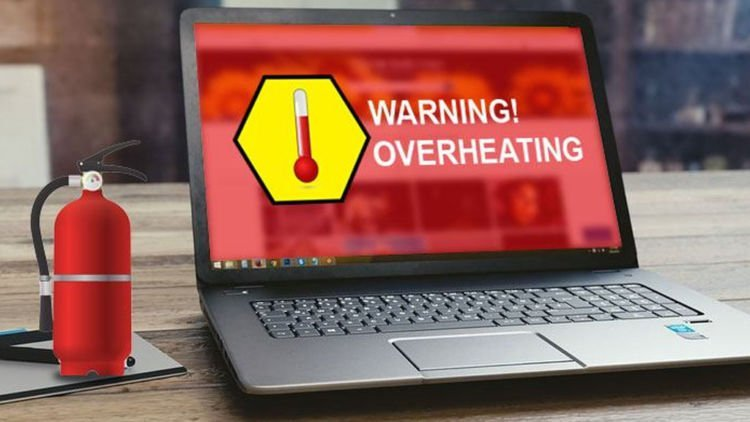
Laptop yang sering overheat bisa menjadi masalah besar, terutama bagi pengguna yang sering bekerja dalam waktu lama. Overheat dapat menyebabkan performa laptop menurun, bahkan berisiko merusak komponen internalnya. Oleh karena itu, penting untuk mengetahui cara mengatasi laptop overheat agar perangkat tetap awet dan bekerja dengan optimal.
1. Bersihkan Kipas dan Ventilasi Laptop
Salah satu penyebab utama laptop cepat panas adalah debu yang menumpuk pada kipas dan ventilasi. Untuk mengatasi laptop overheat, Anda harus secara rutin membersihkan bagian ini. Debu yang menumpuk dapat menghambat aliran udara, menyebabkan suhu laptop meningkat drastis.
2. Gunakan Cooling Pad
Cooling pad adalah alat yang dirancang untuk membantu mendinginkan laptop. Alat ini bekerja dengan memberikan aliran udara tambahan, sehingga membantu mengatasi laptop cepat panas. Pilih cooling pad yang sesuai dengan ukuran laptop Anda agar dapat bekerja dengan efektif.
3. Pastikan Laptop Ditempatkan di Permukaan yang Datar
Meletakkan laptop di atas kasur atau bantal dapat menghambat aliran udara, menyebabkan suhu meningkat. Untuk mencegah laptop overheat, gunakan meja atau alas yang keras dan rata agar ventilasi udara tidak terhalang.
4. Kurangi Aplikasi yang Berjalan di Latar Belakang
Menjalankan terlalu banyak aplikasi sekaligus dapat membebani prosesor dan menyebabkan peningkatan suhu. Untuk mengatasi laptop overheat, periksa dan tutup aplikasi yang tidak diperlukan melalui Task Manager. Ini akan membantu mengurangi beban kerja laptop dan menurunkan suhu secara signifikan.
5. Ganti Thermal Paste Secara Berkala
Thermal paste adalah bahan yang membantu mentransfer panas dari prosesor ke heatsink. Seiring waktu, thermal paste bisa mengering dan kehilangan efektivitasnya. Jika laptop masih sering overheat setelah membersihkan kipas dan ventilasi, pertimbangkan untuk mengganti thermal paste dengan yang baru.
6. Perbarui Driver dan Sistem Operasi
Driver dan sistem operasi yang tidak diperbarui bisa menyebabkan laptop bekerja lebih keras dari yang seharusnya. Untuk mencegah laptop cepat panas, pastikan Anda selalu mengupdate driver kartu grafis dan sistem operasi ke versi terbaru agar performa tetap optimal.
7. Gunakan Mode Hemat Daya
Mode hemat daya dapat membantu mengurangi konsumsi energi dan panas yang dihasilkan oleh prosesor. Aktifkan mode ini melalui pengaturan daya di sistem operasi laptop Anda untuk membantu mengatasi laptop overheat tanpa mengorbankan kinerja secara signifikan.
8. Hindari Penggunaan Laptop dalam Waktu Lama
Penggunaan laptop dalam waktu yang terlalu lama tanpa istirahat bisa menyebabkan overheat. Jika memungkinkan, beri jeda beberapa menit setelah penggunaan intensif. Biarkan laptop beristirahat untuk menurunkan suhu sebelum digunakan kembali.
9. Pastikan Ruangan Memiliki Sirkulasi Udara yang Baik
Lingkungan tempat Anda menggunakan laptop juga berpengaruh pada suhu perangkat. Jika ruangan panas dan sirkulasi udara buruk, laptop lebih mudah mengalami overheat. Pastikan ruangan memiliki ventilasi yang baik atau gunakan kipas tambahan untuk membantu menjaga suhu tetap stabil.
10. Periksa dan Ganti Komponen yang Rusak
Jika semua cara di atas sudah dilakukan tetapi laptop masih sering panas, ada kemungkinan ada komponen yang bermasalah, seperti kipas pendingin atau sensor suhu. Bawa laptop ke teknisi profesional untuk diperiksa dan diganti komponen yang rusak agar laptop dapat bekerja dengan baik kembali.
Dengan menerapkan langkah-langkah di atas, Anda bisa mengatasi laptop overheat dan menjaga perangkat tetap bekerja dengan performa terbaiknya.