
Mengapa Menggunakan Stylus Pen Laptop?
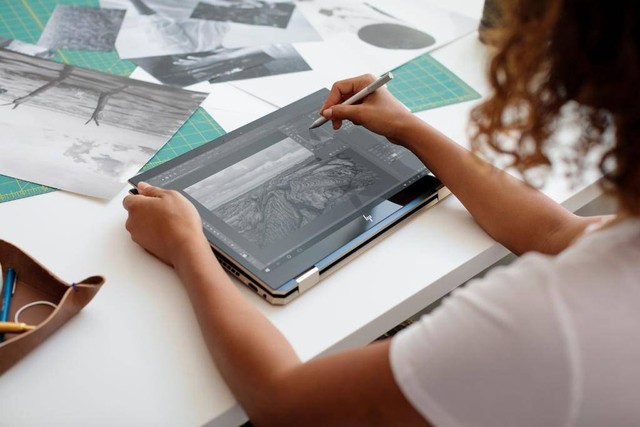
Di era digital saat ini, banyak pengguna laptop touchscreen beralih ke stylus pen laptop untuk meningkatkan produktivitas dan kreativitas. Dengan pena digital untuk laptop, pengguna bisa menggambar, mencatat, hingga mengedit dokumen dengan lebih presisi dibandingkan menggunakan jari.
Persiapan Sebelum Menggunakan Stylus Pen Laptop
Sebelum mulai menggunakan stylus pen laptop, pastikan perangkat Anda mendukung fitur ini. Beberapa laptop modern sudah dilengkapi layar sentuh yang kompatibel dengan pena stylus untuk laptop, sementara yang lain memerlukan pengaturan tambahan.
Baca juga: Apa Itu Teknologi AI-Powered Battery Optimization?
1. Periksa Kompatibilitas Laptop
Tidak semua laptop touchscreen mendukung stylus pen untuk laptop. Cek spesifikasi perangkat Anda untuk memastikan fitur ini tersedia. Jika laptop tidak mendukung, mungkin Anda perlu menggunakan stylus pen universal yang kompatibel dengan berbagai jenis layar sentuh.
2. Isi Daya atau Pasang Baterai
Beberapa stylus pen laptop terbaik menggunakan daya baterai atau harus diisi ulang sebelum digunakan. Pastikan baterai penuh agar bisa digunakan dengan optimal tanpa kendala.
3. Aktifkan Fitur Touchscreen
Sebelum memakai stylus pen digital, aktifkan layar sentuh pada pengaturan sistem laptop. Jika fitur ini tidak aktif, stylus tidak akan merespons dengan baik saat digunakan.
Cara Menggunakan Stylus Pen Laptop dengan Optimal
1. Menghubungkan Stylus dengan Laptop
Jika menggunakan stylus pen dengan Bluetooth, Anda perlu menghubungkannya melalui menu pengaturan. Caranya:
- Buka Settings → Devices → Bluetooth & other devices.
- Aktifkan Bluetooth, lalu pilih stylus untuk menyambungkannya.
Untuk stylus pen tanpa Bluetooth, biasanya tidak memerlukan pengaturan khusus. Anda cukup menyentuh layar dengan pena dan langsung menggunakannya.
2. Menyesuaikan Pengaturan Stylus
Setelah tersambung, Anda dapat menyesuaikan fungsi tombol dan sensitivitas stylus pen laptop di pengaturan perangkat. Misalnya, beberapa stylus memiliki tombol untuk menghapus atau memilih objek di layar.
3. Menggunakan Stylus untuk Menulis dan Menggambar
Gunakan aplikasi seperti Microsoft OneNote, Adobe Photoshop, atau Sketchbook untuk pengalaman menulis dan menggambar yang lebih maksimal. Jika ingin mengetik dengan tulisan tangan, Anda bisa mengaktifkan fitur handwriting recognition di Windows atau macOS.
4. Membersihkan dan Merawat Stylus
Agar tetap awet, bersihkan ujung pena stylus untuk laptop secara berkala. Jika terasa kurang responsif, coba ganti ujungnya dengan yang baru.
Kesimpulan
Menggunakan stylus pen laptop dapat meningkatkan kenyamanan dan efisiensi dalam bekerja. Pastikan Anda memilih stylus yang sesuai dengan perangkat, menghubungkannya dengan benar, serta merawatnya agar tetap optimal digunakan.
Baca juga: Cara Mengatasi Laptop yang Sering Overheat